Minggu, 13 November 2011

Cara membuat Grafik / Kurva pada Ms. Excel

Ms. Excel merupakan salah satu aplikasi yang sering kita gunakan dalam kehidupan sehari - hari. Bahkan tidak hanya anak SMP atau SD saja yang di sekolahnya diajarkan materi Excel, bahkan para pekerja kantor pun dituntut untuk menguasai dan belajar Microsoft Excel. Disini saya kebetulan saya sedang mengerjakan tugas yang membutuhkan bantuan applikasi ini dalam menyelesaikan tugas saya. Memang banyak sih tutorial microsoft excel yang beredar di internet, tetapi saya juga pingin bikin tutorial microsoft excel saya sendiri, siapa tahu juga berguna bagi sobat blogger. Kali ini saya akan berikan tutorial membuat grafik/kurva dengan excel. Kebutuhan membuat grafik bahkan kurva bisa saya lakukan dengan mudah dan akurat dengan Ms. Excel. Berikut mari kita mulai cara membuatnya, see bellow blogger.

Berikut ini kartolocyber sajikan bagaimana cara membuat grafik dengan menggunakan Microsoft excel, merubah data menjadi sebuah grafik, memilih model grafik, seperti grafik batang, grafik lingkaran, dll.

Dalam contoh cara pembuatan grafik ini kami menggunakan Microsoft excel 2003,

1. Langkah yang paling awal tentunya adalah membuka program Microsoft excel, klik start, all program, Microsoft office, Microsoft excel.

2. Siapkan sebuah data sederhana saja, untuk kamu sajikan menjadi grafik. Contohnya adalah seperti di bawah ini.

3. Setelah kamu membuat data sederhana seperti di atas, blok lah seluruh data dalam tabel tersebut.


4. setelah kamu blok data dalam tabel tersebut, klik menu insert, Chart.

5. setelah kamu klik menu Chart, maka nanti akan muncul jendel Chart Wizard seperti gambar di bawah ini.

6. setelah muncul jendela seperti di atas, maka kamu tinggal pilih model grafik yang kamu inginkan, pada kolom Chart tipe (Jenis Grafik) sudah tersedia banyak pilihan, mau pilih grafik kolom, yang contohnya seperti gambar di atas, atau grafik Bar, atau grafik garis, atapun grafik lingkaran dan lain-lain.
Dalam contoh pembuatan grafik ini kita pilih saja Chart TIpe Column dan Chart Sub-type yang bermodel dua dimensi.

7. Setelah kamu klik next nanti akan muncul seperti gambar di bawah ini.

Gambar jendela diatas adalah chart wizard pada tahap kedua, pada Series in pada pilihan columns maka grafik akan tapil renggang, tapi jika dalam pilihan Rows maka grafik akan tampak menepel seperti gambar di bawah ini.

Dalam contoh ini kita pake saja pada pilihan columns, kemudian klik Next

8. setelah kamu klik next maka akan tampil jendela seperti di bawah ini.

Kolom Chart Title adalah untuk mengisi Judul Grafik kamu, Category X axis adalah untuk mengisi keterangan pada garis horizontal (dalam hal ini adalah bulan), sedangkan kategori Value (Y) axis untuk mengisi keterangan pada garis vertical (dalam hal ini adalah isian angka nya)

Sebagai contoh kita isi saja judulnya adalah “GRAFIK PERKEMBANGAN PENGUNJUNG” sedangkan category X kita isi “BULAN” dan value Y adalah “JUMLAH”

Sehingga hasilnya seperti ini :

9. setelah diisi semuanya kemudian klik tombol next, maka nanti akan muncul jendela seperti gambar di bawah ini.

Klik tombol finish, grafik anda sudah jadi

SEJARAH PERKEMBANGAN TI ’96 – ’10

Perkembangan teknologi informasi di dunia
  • 1996:  Muncul Web TV
  • 1997: Jaringan komputer semakin berkembang luas. Domain internet yangmuncul melebihi 1,3 juta buah.
  • 1998 · Host di internet melampaui lebih dari 30 juta.
· Perangko pertama di dunia dijual on line oleh US Postal.
· E-commerce dipopulerkan oleh Bill Clinton lewat pertemuan APEC di Malaysia
· Home video komputer meledak di seluruh dunia.
· Media penyimpanan video berubah dari tape ke bentuk optik

  • 1999 · Muncul aplikasi video phone.
· TV interaktif mulai digunakan untuk bermain game dan terhubung ke pemirsa lain, selain untuk kegiatan shopping.
  • 2000-an · Diperkirakan teleconference akan merubah perjalanan bisnis fisik yang dilakukan saat ini.
· HDTV mulai diluncurkan.
· “Black April” terjadi di bursa saham Nasdaq, yaitu jatuhnya harga saham besar-besaran di perusahaan dotcom dunia pada tanggal 17

  • 2010-an · Diperkirakan lebih dari 20% pekerja Amerika Serikat akan bekerja dari rumah memakai sistem komputer.
  • 2012-an · Diperkirakan warga Negara Amerika Serikat akan memilih presidennya dari rumah mereka secara on line.
Sejarah Teknologi Informasi di Indonesia
Menurut catatan Fakultas Ilmu Komputer Universitas Indonesia (UI),
teknologi komputer waktu 1970-1972-an. Universitas Indonesia termasuk salah satu perguruan
tinggi pertama yang menjadi salah satu tempat pengenalan komputer di
Indonesia. Dari sinilah teknologi komputer mulai disebarluaskan di Indonesia.
Semua komunitas akademis perguruan tinggi dan industri Indonesia pernah
mendapatkan pengenalan teknologi komputer dari UI.
Untuk lebih jelas sejarah perkembangan teknologi informasi di
Indonesia setelah tahun 1972, bisa terlihat dalam tabel berikut ini.
Sejarah teknologi informasi di Indonesia
Tahun Peristiwa Penting
  • 1972 s/d 1975 · PUSILKOM UI mulai melakukan kegiatan operasionalkomputasi di lingkungan kampus UI.
· UI mengirimkan 2 (dua) orang staf PUSILKOM ke
Amerika Serikat untuk melanjutkan studi tentang ilmu
komputer.
  • 1975 s/d 1986 UI kembali mengirimkan 4 (empat) orang staf PUSILKOM ke Amerika Serikat untuk melanjutkan studi tentang ilmu komputer.
  • 1984 Beberapa jaringan teknologi informasi di Indonesia mulai terhubung ke internet melalui jaringan UI-net. Jaringan internet Indonesia pada saat itu berjalan di atas protokol UUC, sedangkan umumnya menggunakan TCP/IP. Domain .id sudah muncul dan diakui pada tahun ini.
  • 1986-an · Terbentuknya jaringan yang menghubungkan kampus kampus besar Indonesia, mulai UI, ITB, UGM, ITS, UNHAS, Universitas Terbuka dan Dirjen Pendidikan
    Tinggi (Dikti) Depdikbud. Jaringan besar ini disebut
    UNINET. Jaringan yang dibuat dengan bantuan dari luar
    negeri ini menggunakan infratruktur jaringan telepon
    kabel konvensional, SKDP milik PT Indosat, serta SKDP
    via satelit (packsatnet). Ada 4 buah server yang dibuat dan
    ditempatkan di lokasi ITB, UI, UGM, dan ITS.
    · UI membuka program studi ilmu komputer pertama untuk
    jenjang S-1.
    · Adanya kegiatan Amatir Radio club (ARC) ITB yang
    membangun jaringan internet dengan menggunakan
    komputer Apple II dihubungkan dengan jaringan
    komunikasi memakai link radio amatir untuk
    mengoperasikan internet.
  • 1988.  Program studi ilmu komputer untuk jenjang S-2 dibuka di UI.
  • 1988 s/d 1989 UI dipilih menjadi gateway internet pertama di Indonesia,sekaligus sebagai koordinator pendaftaran domain .id internet protokol berbasis UUC.
  • 1990-an Mulai dikembangkannya jaringan komputer dengan menggunakan teknologi packet radio pada band 70 cm dan 2 m secara luas.
  • 1986 s/d 1993 PUSILKOM UI ditunjuk oleh Depdikbud sebagai salah satu Pusat Antar universitas (PAU) dalam bidang ilmu komputer.
  • 1993 · Fakultas Ilmu Komputer (FASILKOM) UI diresmikan oleh Mendikbud.
    · Indonesia secara resmi terhubung dengan internet
    mengguankan protocol TCP/IP dan domain .id mulai
    diakui keberadaanya di internet tepatnya pada tanggal 4
    Maret 1993.
    · IPTEKNET menjadi situs pertama yang resmi terhubung
    dengan internet.
  • 1994 Munculnya Internet Service Provider (ISP) pertama di
    Indonesia yaitu indonet (www.indo.net.id
  • 1995 · PT Telkom melalui divisi riset dan teknologi memberikan sambungan leased line 14,4 Kbps sebagai bagian dari IPTEKNET.
    · Departemen Pekerjaan Umum tercatat sebagai instansi
    departemen pemerintah yang pertama kali on
  • 1996 · ITB terhubung ke jaringan penelitian Asia Internet
    Interconnection Initiatives (AI3). Bandwidth internet pun
    di tambah sampai 1,5 Mbps ke Jepang yang terus
    ditambah dengan sambungan ke TelkomNet dan IIX 2
    Mbps.
    · Terbentuknya APJII (Asosiasi Penyelenggara Jasa Internet
    Indonesia) yang memfasilitasi munculnya banyak ISP.
    · Munculnya layanan internet dial up dengan akses 33,6
    Kbps.
  • 1997 Layanan internet dial up mengalami kenaikan dari 33,6 Kbps
    menjadi rata-rata 56 Kbps.
  • 1998 Pemerintah daerah mulai masuk ke internet. Pemda pertama
    yang melakukan koneksi ke internet adalah Pemerintah Daerah
    Samarinda (www.samarinda.go.id).
  • 1999 · Dikeluarkannya UU tentang telekomunikasi no. 36/1999.
    · Inisiatif gerakan berbasis teknologi informasi mulai
    mencapai puncaknya.
    · Perusahaan dotcom dan media-media yang memiliki
    segmen pendidikan teknologi informasi bermunculan di
    Indonesia.
    · Kegiatan promosi, pameran, seminar, dan konferensi
    internasional teknologi informasi di selenggarakan secara
    beruntun.
  • 2002 Secara resmi pemerintah Indonesia meluncurkan portal
    nasional pada tanggal 20 Mei 2002 dengan alamat
    www.indonesia.go.id.
  • 2010 perusahaan umum mulai diperkenankan menjadi provider dengan membeli jaringan di Backbone.Langkah ini memulai pengembangan teknologi informasi khususnya internet dan penelitian-penelitian untuk mengembangkan sistem dan alat yang lebih canggih.

PENJELASAN PROCESSOR BESERTA FUNGSI DAN GAMBAR

rocessor sering disebut sebagai otak dan pusat pengendali computer yang didukung oleh kompunen lainnya. Processor adalah sebuah IC yang mengontrol keseluruhan jalannya sebuah sistem komputer dan digunakan sebagai pusat atau otak dari komputer yang berfungsi untuk melakukan perhitungan dan menjalankan tugas. Processor terletak pada socket yang telah disediakan oleh motherboard, dan dapat diganti dengan processor yang lain asalkan sesuai dengan socket yang ada pada motherboard. Salah satu yang sangat besar pengaruhnya terhadap kecepatan komputer tergantung dari jenis dan kapasitas processor.

Prosesor adalah chip yang sering disebut “Microprosessor” yang sekarangukurannya sudah mencapai Gigahertz (GHz). Ukuran tersebut adalah hitungan kecepatan prosesor dalam mengolah data atau informasi. Merk prosesor yang banyak beredar dipasatan adalah AMD, Apple, Cyrix VIA, IBM, IDT, dan Intel. Bagian dari Prosesor Bagian terpenting dari prosesor terbagi 3 yaitu :
  • Aritcmatics Logical Unit (ALU)
  • Control Unit (CU)
  • Memory Unit (MU)
Sejarah Perkembangan Mikroprocessor
Dimulai dari sini :
1971 : 4004 Microprocessor
Pada tahun 1971 munculah microprocessor pertama Intel , microprocessor 4004 ini digunakan pada mesin kalkulator Busicom. Dengan penemuan ini maka terbukalah jalan untuk memasukkan kecerdasan buatan pada benda mati.
1972 : 8008 Microprocessor

Pada tahun 1972 munculah microprocessor 8008 yang berkekuatan 2 kali lipat dari pendahulunya yaitu 4004.

1974 : 8080 Microprocessor

Menjadi otak dari sebuah komputer yang bernama Altair, pada saat itu terjual sekitar sepuluh ribu dalam 1 bulan
1978 : 8086-8088 Microprocessor
Sebuah penjualan penting dalam divisi komputer terjadi pada produk untuk komputer pribadi buatan IBM yang memakai prosesor 8088 yang berhasil mendongkrak nama intel.
1982 : 286 Microprocessor
Intel 286 atau yang lebih dikenal dengan nama 80286 adalah sebuah processor yang pertama kali dapat mengenali dan menggunakan software yang digunakan untuk processor sebelumnya.
1985 : Intel386™ Microprocessor
Intel 386 adalah sebuah prosesor yang memiliki 275.000 transistor yang tertanam diprosessor tersebut yang jika dibandingkan dengan 4004 memiliki 100 kali lipat lebih banyak dibandingkan dengan 4004
1989 : Intel486™ DX CPU Microprocessor
Processor yang pertama kali memudahkan berbagai aplikasi yang tadinya harus mengetikkan command-command menjadi hanya sebuah klik saja, dan mempunyai fungsi komplek matematika sehingga memperkecil beban kerja pada processor.

1993 : Intel® Pentium® Processor

Processor generasi baru yang mampu menangani berbagai jenis data seperti suara, bunyi, tulisan tangan, dan foto.

1995 : Intel® Pentium® Pro Processor
Processor yang dirancang untuk digunakan pada aplikasi server dan workstation, yang dibuat untuk memproses data secara cepat, processor ini mempunyai 5,5 jt transistor yang tertanam.
1997 : Intel® Pentium® II Processor
Processor Pentium II merupakan processor yang menggabungkan Intel MMX yang dirancang secara khusus untuk mengolah data video, audio, dan grafik secara efisien. Terdapat 7.5 juta transistor terintegrasi di dalamnya sehingga dengan processor ini pengguna PC dapat mengolah berbagai data dan menggunakan internet dengan lebih baik.

1998 : Intel® Pentium II Xeon® Processor

Processor yang dibuat untuk kebutuhan pada aplikasi server. Intel saat itu ingin memenuhi strateginya yang ingin memberikan sebuah processor unik untuk sebuah pasar tertentu.
1999 : Intel® Celeron® Processor
Processor Intel Celeron merupakan processor yang dikeluarkan sebagai processor yang ditujukan untuk pengguna yang tidak terlalu membutuhkan kinerja processor yang lebih cepat bagi pengguna yang ingin membangun sebuah system computer dengan budget (harga) yang tidak terlalu besar. Processor Intel Celeron ini memiliki bentuk dan formfactor yang sama dengan processor Intel jenis Pentium, tetapi hanya dengan instruksi-instruksi yang lebih sedikit, L2 cache-nya lebih kecil, kecepatan (clock speed) yang lebih lambat, dan harga yang lebih murah daripada processor Intel jenis Pentium. Dengan keluarnya processor Celeron ini maka Intel kembali memberikan sebuah processor untuk sebuah pasaran tertentu.
1999 : Intel® Pentium® III Processor
Processor Pentium III merupakan processor yang diberi tambahan 70 instruksi baru yang secara dramatis memperkaya kemampuan pencitraan tingkat tinggi, tiga dimensi, audio streaming, dan aplikasi-aplikasi video serta pengenalan suara.
1999 : Intel® Pentium® III Xeon® Processor
Intel kembali merambah pasaran server dan workstation dengan mengeluarkan seri Xeon tetapi jenis Pentium III yang mempunyai 70 perintah SIMD. Keunggulan processor ini adalah ia dapat mempercepat pengolahan informasi dari system bus ke processor , yang juga mendongkrak performa secara signifikan. Processor ini juga dirancang untuk dipadukan dengan processor lain yang sejenis.
2000 : Intel® Pentium® 4 Processor
Processor Pentium IV merupakan produk Intel yang kecepatan prosesnya mampu menembus kecepatan hingga 3.06 GHz. Pertama kali keluar processor ini berkecepatan 1.5GHz dengan formafactor pin 423, setelah itu intel merubah formfactor processor Intel Pentium 4 menjadi pin 478 yang dimulai dari processor Intel Pentium 4 berkecepatan 1.3 GHz sampai yang terbaru yang saat ini mampu menembus kecepatannya hingga 3.4 GHz.
2001 : Intel® Xeon® Processor
Processor Intel Pentium 4 Xeon merupakan processor Intel Pentium 4 yang ditujukan khusus untuk berperan sebagai computer server. Processor ini memiliki jumlah pin lebih banyak dari processor Intel Pentium 4 serta dengan memory L2 cache yang lebih besar pula.

2001 : Intel® Itanium® Processor

Itanium adalah processor pertama berbasis 64 bit yang ditujukan bagi pemakain pada server dan workstation serta pemakai tertentu. Processor ini sudah dibuat dengan struktur yang benar-benar berbeda dari sebelumnya yang didasarkan pada desain dan teknologi Intel’s Explicitly Parallel Instruction Computing ( EPIC ).

2002 : Intel® Itanium® 2 Process
or
Itanium 2 adalah generasi kedua dari keluarga Itanium

2003 : Intel® Pentium® M Processor

Chipset 855, dan Intel® PRO/WIRELESS 2100 adalah komponen dari Intel® Centrino™. Intel Centrino dibuat untuk memenuhi kebutuhan pasar akan keberadaan sebuah komputer yang mudah dibawa kemana-mana.
2004 : Intel Pentium M 735/745/755 processors
Dilengkapi dengan chipset 855 dengan fitur baru 2Mb L2 Cache 400MHz system bus dan kecocokan dengan soket processor dengan seri-seri Pentium M sebelumnya.
2004 : Intel E7520/E7320 Chipsets

7320/7520 dapat digunakan untuk dual processor dengan konfigurasi 800MHz FSB, DDR2 400 memory, and PCI Express peripheral interfaces.

2005 : Intel Pentium 4 Extreme Edition 3.73GHz
Sebuah processor yang ditujukan untuk pasar pengguna komputer yang menginginkan sesuatu yang lebih dari komputernya, processor ini menggunakan konfigurasi 3.73GHz frequency, 1.066GHz FSB, EM64T, 2MB L2 cache, dan HyperThreading.
2005 : Intel Pentium D 820/830/840
Processor berbasis 64 bit dan disebut dual core karena menggunakan 2 buah inti, dengan konfigurasi 1MB L2 cache pada tiap core, 800MHz FSB, dan bisa beroperasi pada frekuensi 2.8GHz, 3.0GHz, dan 3.2GHz. Pada processor jenis ini juga disertakan dukungan HyperThreading.
2006 : Intel Core 2 Quad Q6600
Processor untuk type desktop dan digunakan pada orang yang ingin kekuatan lebih dari komputer yang ia miliki memiliki 2 buah core dengan konfigurasi 2.4GHz dengan 8MB L2 cache (sampai dengan 4MB yang dapat diakses tiap core ), 1.06GHz Front-side bus, dan thermal design power ( TDP )
2006 : Intel Quad-core Xeon X3210/X3220
Processor yang digunakan untuk tipe server dan memiliki 2 buah core dengan masing-masing memiliki konfigurasi 2.13 dan 2.4GHz, berturut-turut , dengan 8MB L2 cache ( dapat mencapai 4MB yang diakses untuk tiap core ), 1.06GHz Front-side bus, dan thermal design power (TDP)

PENJELASAN PERANGKAT INPUT BESERTA FUNGSI DAN GAMBAR

A. Perangkat Keras dan Fungsinya
Secara fisik, Komputer terdiri dari beberapa komponen yang merupakan suatu sistem. Sistem adalah komponen-komponen yang saling bekerja sama membentuk suatu kesatuan. Apabila salah satu komponen tidak berfungsi, akan mengakibatkan tidak berfungsinya suatu komputer dengan baik. Komponen komputer ini termasuk dalam kategori elemen perangkat keras (hardware). Berdasarkan fungsinya, perangkat keras komputer dibagi menjadi :
1. input divice (unit masukan)
2. Process device (unit Pemrosesan)
3. Output device (unit keluaran)
4. Backing Storage ( unit penyimpanan)
5. Periferal ( unit tambahan)

komponen dasar komputer yang terdiri dari input, process, output dan storage. Input device terdiri dari keyboard dan mouse, Process device adalah microprocessor (ALU, Internal Communication, Registers dan control section), Output device terdiri dari monitor dan printer, Storage external memory terdiri dari harddisk, Floppy drive, CD ROM, Magnetic tape. Storage internal memory terdiri dari RAM dan ROM. Sedangkan komponen Periferal Device merupakan komponen tambahan atau sebagai komponen yang belum ada atau tidak ada sebelumnya. Komponen Periferal ini contohnya : TV Tuner Card, Modem, Capture Card.
1. Unit Masukan ( Input Device )
Unit ini berfungsi sebagai media untuk memasukkan data dari luar ke dalam suatu memori dan processor untuk diolah guna menghasilkan informasi yang diperlukan. Input devices atau unit masukan yang umumnya digunakan personal computer (PC) adalah keyboard dan mouse, keyboard dan mouse adalah unit yang menghubungkan user (pengguna) dengan komputer. Selain itu terdapat joystick, yang biasa digunakan untuk bermain games atau permainan dengan komputer. Kemudian scanner, untuk mengambil gambar sebagai gambar digital yang nantinya dapat dimanipulasi. Touch panel, dengan menggunakan sentuhan jari user dapat melakukan suatu proses akses file. Microphone, untuk merekam suara ke dalam komputer.
Input device berfungsi sebagai media untuk memasukkan data dari luar sistem ke dalam suatu memori dan processor untuk diolah dan menghasilkan informasi yang diperlukan. Data yang dimasukkan ke dalam sistem komputer dapat berbentuk signal input dan maintenance input. Signal input berbentuk data yang dimasukkan ke dalam sistem komputer, sedangkan maintenance input berbentuk program yang digunakan untuk mengolah data yang dimasukkan. Jadi Input device selain digunakan untuk memasukkan data dapat pula digunakan untuk memasukkan program. Berdasarkan sifatnya, peralatan input dapat digolongkan menjadi dua yaitu :
• Peratalan input langsung, yaitu input yang dimasukkan langsung diproses oleh alat pemroses. Contohnya : keyboard, mouse, touch screen, light pen, digitizer graphics tablet, scanner.
• Peralatan input tidak langsung, input yang melalui media tertentu sebelum suatu input diproses oleh alat pemroses. Contohnya : punched card, disket, harddisk.
Unit masukan atau peralatan input ini terdiri dari beberapa macam peranti yaitu :

a. Keyboard
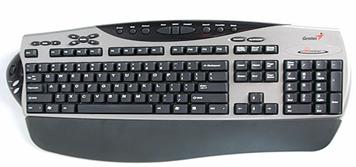
Keyboard merupakan unit input yang paling penting dalam suatu pengolahan data dengan komputer. Keyboard dapat berfungsi memasukkan huruf, angka, karakter khusus serta sebagai media bagi user (pengguna) untuk melakukan perintah-perintah lainnya yang diperlukan, seperti menyimpan file dan membuka file. Penciptaan keyboard komputer berasal dari model mesin ketik yang diciptakan dan dipatentkan oleh Christopher Latham pada tahun 1868, Dan pada tahun 1887 diproduksi dan dipasarkan oleh perusahan Remington. Keyboard yang digunakanan sekarang ini adalah jenis QWERTY, pada tahun 1973, keyboard ini diresmikan sebagai keyboard standar ISO (International Standar Organization). Jumlah tombol pada keyboard ini berjumlah 104 tuts. Keyboard sekarang yang kita kenal memiliki beberapa jenis port, yaitu port serial, ps2, usb dan wireless.

gambar-211.jpg
Jenis-Jenis Keyboard :
1.) QWERTY
2.) DVORAK
3.) KLOCKENBERG

Keyboard yang biasanya dipakai adalah keyboard jenis QWERTY, yang bentuknya ini mirip seperti tuts pada mesin tik. Keyboard QWERTY memiliki empat bagian yaitu :
1. typewriter key
2. numeric key
3. function key
4. special function key.

1. Typewriter Key
Tombol ini merupakan tombol utama dalam input. Tombol ini sama dengan tuts pada mesin tik yang terdiri atas alphabet dan tombol lainnya sebagaimana berikut :

• Back Space
Tombol ini berfungsi untuk menghapus 1 character di kiri cursor
• Caps Lock
Bila tombol ini ditekan, maka lampu indikator caps lock akan menyala, hal ini menunjukkan bahwa huruf yang diketik akan menjadi huruf besar atau Kapital, bila lampu indicator caps lock mati, maka huruf akan menjadi kecil.
• Delete
Tombol ini berfungsi untuk menghapus 1 karakter pada posisi cursor
• Esc
Tombol ini berfungsi untuk membatalkan suatu perintah dari suatu menu.
• End
Tombol ini berfungsi untuk memindahkan cursor ke akhir baris/halaman/lembar kerja
• Enter
Tombol ini berfungsi untuk berpindah ke baris baru atau untuk melakukan suatu proses perintah.
• Home
Untuk menuju ke awal baris atau ke sudut kiri atas layar
• Insert
Tombol ini berfungsi untuk menyisipkan character.
• Page Up
Tombol ini berfungsi untuk meggerakan cursor 1 layar ke atas
• Page Down
Tombol ini berfungsi untuk Menggerakkan cursor 1 layar ke bawah
• Tab
Tombol ini berfungsi untuk memindahkan cursor 1 tabulasi ke kanan.

2. Numeric Key
Tombol ini terletak di sebelah kanan keyboard. tombol ini terdiri atas angka dan arrow key. Jika lampu indikator num lock menyala maka tombol ini berfungsi sebagai angka. Jika lampu indikator num lock mati maka tombol ini berfungsi sebagai arrow key.

3. Function Key
Tombol ini terletak pada baris paling atas, tombol fungsi ini ini terdiri dari F1 s/d F12. Fungsi tombol ini berbeda-beda tergantung dari program komputer yang digunakan.

4. Special Function Key
Tombol ini terdiri atas tombol Ctrl, Shift, dan Alt. Tombol akan mempunyai fungsi bila ditekan secara bersamaan dengan tombol lainnya. Misalnya, untuk memblok menekan bersamaan tombol shift dan arrow key, untuk menggerakan kursor menekan bersamaan ctrl dan arrow key.

b. Mouse
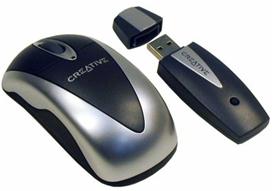
Mouse adalah salah unit masukan (input device). Fungsi alat ini adalah untuk perpindahan pointer atau kursor secara cepat. Selain itu, dapat sebagai perintah praktis dan cepat dibanding dengan keyboard. Mouse mulai digunakan secara maksimal sejak sistem operasi telah berbasiskan GUI (Graphical User Interface). sinyal-sinyal listrik sebagai input device mouse ini dihasilkan oleh bola kecil di dalam mouse, sesuai dengan pergeseran atau pergerakannya. Sebagian besar mouse terdiri dari tiga tombol, umumnya hanya dua tombol yang digunakan yaitu tombol kiri dan tombol kanan. Saat ini mouse dilengkapi pula dengan tombol penggulung (scroll), dimana letak tombol ini terletak ditengah. Istilah penekanan tombol kiri disebut dengan klik (Click) dimana penekanan ini akan berfungsi bila mouse berada pada objek yang ditunjuk, tetapi bila tidak berada pada objek yang ditunjuk penekanan ini akan diabaikan. Selain itu terdapat pula istilah lainnya yang disebut dengan menggeser (drag) yaitu menekan tombol kiri mouse tanpa melepaskannya dengan sambil digeser. Drag ini akan mengakibatkan objek akan berpindah atau tersalin ke objek lain dan kemungkinan lainnya. Penekanan tombol kiri mouse dua kali secara cepat dan teratur disebut dengan klik ganda (double click) sedangkan menekan tombol kanan mouse satu kali disebut dengan klik kanan (right click)Mouse terdiri dari beberapa port yaitu mouse serial, mouse ps/2, usb dan wireless.
mouse
Gambar 2.12 Mouse Wireless
c. Touchpad
Unit masukkan ini biasanya dapat kita temukan pada laptop dan notebook, yaitu dengan menggunakan sentuhan jari. Biasanya unit ini dapat digunakan sebagai pengganti mouse. Selain touchpad adalah model unit masukkan yang sejenis yaitu pointing stick dan trackball.

gambar-213a.jpggambar-213b.jpggambar-213c.jpg
Touch Pad                   Track Ball                     Pointing Stick
d. Light Pen
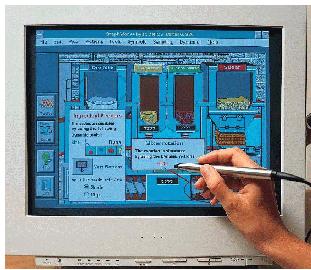
Light pen adalah pointer elektronik yang digunakan untuk modifikasi dan men-design gambar dengan screen (monitor). Light pen memiliki sensor yang dapat mengirimkan sinyal cahaya ke komputer yang kemudian direkam, dimana layar monitor bekerja dengan merekam enam sinyal elektronik setiap baris per detik.

gambar-214.jpg
Gambar Light Pen
e. Joy Stick dan Games Paddle
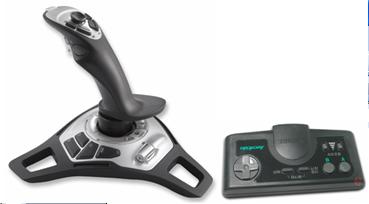
Alat ini biasa digunakan pada permainan (games) komputer. Joy Stick biasanya berbentuk tongkat, sedangkan games paddle biasanya berbentuk kotak atau persegi terbuat dari plastik dilengkapi dengan tombol-tombol yang akan mengatur gerak suatu objek dalam komputer.

gambar-215.jpg
Gambar Joy Stick dan Paddle Games
f. Barcode
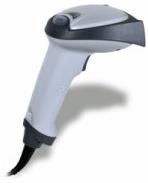
Barcode termasuk dalam unit masukan (input device). Fungsi alat ini adalah untuk membaca suatu kode yang berbentuk kotak-kotak atau garis-garis tebal vertical yang kemudian diterjemahkan dalam bentuk angka-angka. Kode-kode ini biasanya menempel pada produk-produk makanan, minuman, alat elektronik dan buku. Sekarang ini, setiap kasir di supermarket atau pasar swalayan di Indonesia untuk mengidentifikasi produk yang dijualnya dengan barcode.

gambar-217.jpg Gambar Barcode Reader
gambar-216.jpg Gambar Barcode
g. Scanner
Scanner adalah sebuah alat yang dapat berfungsi untuk meng-copy atau menyalin gambar atau teks yang kemudian disimpan ke dalam memori komputer. Dari memori komputer selanjutnya, disimpan dalam harddisk ataupun floppy disk. Fungsi scanner ini mirip seperti mesin fotocopy, perbedaannya adalah mesin fotocopy hasilnya dapat dilihat pada kertas sedangkan scanner hasilnya dapat ditampilkan melalui monitor terlebih dahulu sehingga kita dapat melakukan perbaikan atau modifikasi dan kemudian dapat disimpan kembali baik dalam bentuk file text maupun file gambar. Selain scanner untuk gambar terdapat pula scan yang biasa digunakan untuk mendeteksi lembar jawaban komputer. Scanner yang biasa digunakan untuk melakukan scan lembar jawaban komputer adalah SCAN IR yang biasa digunakan untuk LJK (Lembar Jawaban Komputer) pada ulangan umum dan Ujian Nasional. Scan jenis ini terdiri dari lampu sensor yang disebut Optik, yang dapat mengenali jenis pensil 2B. Scanner yang beredar di pasaran adalah scanner untuk meng-copy gambar atau photo dan biasanya juga dilengkapi dengan fasilitas OCR (Optical Character Recognition) untuk mengcopy atau menyalin objek dalam bentuk teks.

gambar-218.jpg
Gambar Scanner
Saat ini telah dikembangkan scanner dengan teknologi DMR (Digital Mark Reader), dengan sistem kerja mirip seperti mesin scanner untuk koreksi lembar jawaban komputer, biodata dan formulir seperti formulir untuk pilihan sekolah. Dengan DMR lembar jawaban tidak harus dijawab menggunaan pensil 2 B, tapi dapat menggunakan alat tulis lainnya seperti pulpen dan spidol serta dapat menggunakan kertas biasa.
h. Kamera Digital
Perkembangan teknologi telah begitu canggih sehingga komputer mampu menerima input dari kamera. Kamera ini dinamakan dengan Kamera Digital dengan kualitas gambar lebih bagus dan lebih baik dibandingkan dengan cara menyalin gambar yang menggunakan scanner. Ketajaman gambar dari kamera digital ini ditentukan oleh pixel-nya. Kemudahan dan kepraktisan alat ini sangat membantu banyak kegiatan dan pekerjaan. Kamera digital tidak memerlukan film sebagaimana kamera biasa. Gambar yang diambil dengan kamera digital disimpan ke dalam memori kamera tersebut dalam bentuk file, kemudian dapat dipindahkan atau ditransfer ke komputer. Kamera digital yang beredar di pasaran saat ini ada berbagai macam jenis, mulai dari jenis kamera untuk mengambil gambar statis sampai dengan kamera yang dapat merekan gambar hidup atau bergerak seperti halnya video.

gambar-219.jpg
Kamera Digital
i. Mikropon dan Headphone
Unit masukan ini berfungsi untuk merekam atau memasukkan suara yang akan disimpan dalam memori komputer atau untuk mendengarkan suara. Dengan mikropon, kita dapat merekam suara ataupun dapat berbicara kepada orang yang kita inginkan pada saat chating. Penggunaan mikropon ini tentunya memerlukan perangkat keras lainnya yang berfungsi untuk menerima input suara yaitu sound card dan speaker untuk mendengarkan suara.

gambar-220.jpg
Gambar headphone
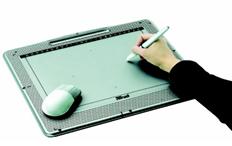
j. Graphics Pads
Teknologi Computer Aided Design (CAD) dapat membuat rancangan bangunan, rumah, mesin mobil, dan pesawat dengan menggunakan Graphics Pads. Graphics pads ini merupakan input masukan untuk menggambar objek pada monitor. Graphics pads yang digunakan mempunyai dua jenis. Pertama, menggunakan jarum (stylus) yang dihubungkan ke pad atau dengan memakai bantalan tegangan rendah, yang pada bantalan tersebut terdapat permukaan membrane sensitif sentuhan ( touch sensitive membrane surface). Tegangan rendah yang dikirimkan kemudian diterjemahkan menjadi koordinat X – Y. Kedua, menggunakan bantalan sensitif sentuh ( touch sensitive pad) tanpa menggunakan jarum. Cara kerjanya adalah dengan meletakkan kertas gambar pada bantalan, kemudian ditulisi dengan pensil.

gambar-221.jpg

PENJELASAN PERANGKAT OUTPUT BESERTA FUNGSI DAN GAMBAR

Alat keluaran atau output devices merupakan piranti keluaran yang berfungsi sebagai alat untuk mengeluarkan data atau informasi dari komputer. Output device juga bisa diartikan sebagai peralatan yang berfungsi untuk mengeluarkan hasil pemrosesan ataupun pengolahan data yang berasal dari CPU kedalam suatu media yang dapat dibaca oleh manusia ataupun dapat digunakan untuk penyimpanan data hasil proses. Jenis dan media dari output device yang dimiliki oleh komputer cukup banyak.
Berikut beberapa alat keluaran yang sering digunakan dan sebaiknya ada dalama sistem komputer:
Output Device terdiri dari :


  • Monitor : dengan alat ini kita dapat melihat semua proses dalam computer, tanpa monitor sangat sulit kita untuk melakukan intruksi dan melakukan analisis data serta melihat hasil kerja dari computer. Paling banyak monitor CRT, yang lagi trend monitor LCD, mungkin monitor masa depan dengan proyektil hologram.

Fungsi                 : Untuk menampilkan gambar, film, dan Tulisan.
Cara Kerja          : Disini saya akan mengambil contoh Monitor jenis LCD (Liquid Cristal Display). LCD terbagi dari 2 bagian utama Yaitu backlight dan kristal cair. Backlight adalah sumber cahaya LCD yang biasanya terdiri dari 1 sampai 4 buah (berteknologi seperti) lampu neon. Lampu Backlight ini berwarna putih. Kristal cair akan menyaring cahaya backlight. Cahaya putih merupakan susunan dari beberapa ratus cahaya dengan warna yang berbeda. Beberapa ratus cahaya tersebut akan terlihat jika cahaya putih mengalami refleksi atau perubahan arah sinar. Warna yang akan dihasilkan tergantung pada sudut refleksi. Jadi jika beda sudut refleksi maka beda pula warna yang dihasilkan. Dengan memberikan tegangan listrik dengan nilai tertentu. Kristal cair dapat berubah sudutnya. Dan karena tugas kristal cair adalah untuk merefleksikan cahaya dari backlight maka cahaya backlight yang sebelumnya putih bisa berubah menjadi banyak warna. Kristal cair bekerja seperti tirai jendela. Jika ingin menampilkan warna putih kristal cair akan membuka selebar-lebarnya sehingga cahaya backlight yang berwarna putih akan tampil di layar. Namun Jika ingin menampilkan warna hitam. Kristal Cair akan menutup serapat- rapatnya sehingga tidak ada cahaya backlight yang yang menembus (sehingga di layar akan tampil warna hitam). Jika ingin menampilkan warna lainnya tinggal atur sudut refleksi kristal cair.
Komponen     : -  Backlight
-  Kristal Cair
  • Printer : ini merupakan alat untuk mencetak hasil olah digital computer ke lembar kertas. Bahkan telah ada printer yang dapat mencetak obyek dalam wujud 3 dimensi (benda) bukan dalam lembaran kertas. Jadi hasil print-nya berupa miniatur obyek 3D yang dirancang dalam komputer.
Fungsi                 : Merupakan alat pencetak dengan media kertas, hasil yang terdapat dalam computer adalah berbentuk softcopy agar bisa di lihat tanpa menggunkan computer maka perlu dicetak di kertas dengan printer.
Cara Kerja          : ada berbagai macam jenis printer disini saya akan menjelaskan salah satu jenis printer yaitu jenis Laser. Cara kerja  printer sebagai berikut :  Sebuah laser ditembakkan    sesuai dengan dot-dot yang akan dicetak. Spinning mirror menyebabkan dot-dot menyebar pada drum. Drum berputar pada garis selanjutnya. Drum ini adalah photosensitive, karena sinar laser, drum menjadi terisi muatan listrik dimanapun titik yang akan dicetak. Sejalan dengan drum yang terus bergerak, bagian terisi muatan dari drum melewati tangki yang berisi serbuk hitam yang dinamakan toner. Toner menempel ke drum pada bagian yang terisi muatan sehingga pola toner pada drum sesuai dengan image yang akan dicetak. Selembar kertas kemudian dilewatkan drum. Kawat yang terisi muatan listrik melapisi kertas. Ketika kertas kontak dengan drum, toner menempel pada kertas. Sejalan ketika kertas berputar pada drum, kertas melewati area panas dan tekanan yang  dinamakan fusing system/fuser. Fusing system ini berfungsi untuk melelehkan tinta ke kertas. Kemudian kertas keluar dari pinter. Di saat yang sama, permukaan drum melewati wire lain yang dinamakan corona wire. Corona wire ini me-reset charge pada drum, dan drum siap untuk halaman selanjutnya.
Komponen    :  –  Drum
-   Toner
-   Corona wire
-   Fuser
-   Laser scanner
-   Roller
  • Sound Speaker : ini alat untuk keluaran suara dari computer. Perkembangan soundcard semakin memanjakan telinga kita dengan dukungan sistem audio speaker yang berkualitas.

Fungsi                : Mengeluarkan suara dari computer / device lain. Baik itu musik,suara manusia dll.
Cara Kerja        : Ketika mendengarkan suara dari sound card,data digital suara yang berupa waveform .wav atau mp3 dikirim ke sound card. Data digital ini di proses oleh DSP (Digital Signal processing : Pengolah signal digital) bekerja dengan DAC (Digital Analog Converter :Konversi digital ke Analog ). Mengubah sinyal digital menjadi sinyal analog, yang kemudian sinyal analog diperkuat dan dikeluarkan melalui speaker.
Komponen    :  – Speaker Sound
- DSP
- DAC
  • HEADPHONE


Fungsi               : sama seperti speaker yaitu mengeluarkan Suara namun dalam kapasita lebih kecil Di bandingkan dengan speaker.
Cara Kerja        : suara yang telah di input melalui Microphone dikirim ke  soundcard Data digital ini kemudian diolah/ diproses Oleh DSP (Digital Singnal Processing) Yang bekerja dengan DAC (Data Analog Converter), yang mengubah sinyal digital Menjadi analog dan di keluarkan memlalui Headphones.
Komponen      : -  speaker
-  DAC
-  DSP
PROYEKTOR LCD


Fungsi                    : untuk menampilkan gambar pada sebuahLayar.
Cara kerja             : bekerja berdasarkan prinsip pembiasan cahaya yang dihasilkan oleh panel-panel LCD. Panel ini dibuat terpisah berdasarkan warna-warna dasar, merah, hijau dan biru (R-G-B). Sehingga terdapat tiga panel LCD  dalam sebuah proyektor. Warna gambar yang dikeluarkan oleh proyektor merupakan hasil pembiasan dari panel- panel LCD  tersebut yang telah disatukan oleh sebuah  prisma khusus. Gambar yang telah  disatukan tersebut kemudian dilewatkan  melalui lensa dan di”jatuh”kanpada layar  sehingga dapat dilihat sebagai gambar utuh.
Komponen      : -  ventilasi
-  Lensa
-  Socket
-  Sensor
-  Component Video
-  Tabung dichroic combiner

PENJELASAN MEMORI BESERTA FUNGSI DAN GAMBAR

Saat ini istilah memori digunakan untuk menggambarkan ruang penyimpanan data yang datang ke dalam chip komputer, dan kata penyimpanan itu sendiri digunakan untuk menggambarkan memori yang ada di dalam disk.
Selain itu, terkadang istilah memori biasanya digunakan pula sebagai perangkat memori  external atau perangkat memori yang bisa dibawa kemana-mana.  Beberapa komputer saat ini juga menggunakan memori virtual, yang memiliki daya yang besar pada sebuah hardisk.

Setiap komputer saat ini telah dilengkapi dengan memori,  dan biasanya memori tersebut dinamakan memori utama atau disebut dengan RAM. Di dalam sebuah komputer memori  utama ditempatkan dalam bentuk deretan kotak metal.
Setiap Komputer dapat menampung informasi dalam bentuk byte. Komputer yang telah memiliki 1 megabyte memori dapat menampung lebih dari satu juga bytes informasi atau character.
Ada beberapa tipe memori , dan dibawah ini adalah type dan penjelasannya
  • RAM (random Access memory): Memori ini adalah memori utama. Istilah dari RAM ini digunakan untuk memori yang berfungsi untuk membaca dan menuliskan data. Dengan fungsi tersebut maka Anda bisa menjalankan dua aktifitas sekaligus, yaitu menulis dari RAM dan membaca data dari RAM. Hal ini sangat berbeda dengan ROM, yang hanya mengijinkan Anda untuk dapat membaca data.  Kebanyakan data memiliki tingkat ke stabilan yang kurang dan hal tersebut menandakan bahwa tenaga listrik yang masuklah yang mengatur jalannya konten pada RAM. Dan apabila sewaktu-waktu tenaga listrik terputus, maka secara otomatis data pada RAM akan hilang.
  • ROM (read-only memory): Hampir sejumlah besar computer memiliki ROM atau Read Only Memory yang memegang intruksi untuk menyalakan sebuah computer. Tidak seperti RAM, ROM tidak dapat digunakan untuk menulis Data.
  • PROM (programmable read-only memory): A PROM adalah chip memori yang dapat menyimpan program. Tetapi sekali PROM digu0nakan, kita tidak akan dapat membersihkan dan menyimpan kembali data lainnya.
  • EPROM (erasable programmable read-only memory): EPROM adalah jenis khusus dari memori PROM, dimana EPROM ini dapat dihapus dengan menggunakan cahaya ultraviolet.
  • EEPROM (electrically erasable programmable read-only memory): EEPROM merupakan type khusus dari PROM, dimana EEPROM ini dapat dihapus dengan menggunakan adanya tegangan listrik.
SRAM (Static Random Access Memory)
Kata “statik” menandakan bahwa memori memegang isinya selama listrik tetap berjalan, tidak seperti RAM dinamik (DRAM) yang membutuhkan untuk “disegarkan” (“refreshed”) secara periodik. Hal ini dikarenakan SRAM didesain menggunakan transistor tanpa kapasitor. Tidak adanya kapasitor membuat tidak ada daya yang bocor sehingga SRAM tidak membutuhkan refresh periodik. SRAM juga didesain menggunakan desain cluster enam transistor untuk menyimpan setiap bit informasi. Desain ini membuat SRAM lebih mahal tapi juga lebih cepat jika dibandingkan dengan DRAM. Secara fisik chip, biaya pemanufakturan chip SRAM kira kira tiga puluh kali lebih besar dan lebih mahal daripada DRAM. Tetapi SRAM tidak boleh dibingungkandengan memori baca-saja dan memori flash, karena ia merupakan memori volatil dan memegang data hanya bila listrik terus diberikan. Akses acak menandakan bahwa lokasi dalam memori dapat diakses, dibaca atau ditulis dalam waktu yang tetap tidak memperdulikan lokasi alamat data tersebut dalam memori. Chip SRAM lazimnya digunakan sebagai chace memori , hal ini terutama dikarenakan kecepatannya. Saat ini SRAM dapat diperoleh dengan waktu akses dua nano detik atau kurang , kira kira mampu mengimbangi kecepatan processor 500 MHz atau lebih.


EDO RAM (Extended-Data-Out RAM)

EDO RAM sebenarnya tidak lebih daripada satu peningkatan kepada FPM RAM. Apa yang penting ialah ia mengiktiraf kebanyakan masa apabila CPU meminta ingatan bagi sesuatu alamat tertentu, di samping meminta beberapa alamat lain yang berdekatan. Di samping mendesak setiap akses ingatan kembali segar, EDO RAM bergantung pada lokasi akses sebelumnya bagi memecut akses ke alamat yang berdekatan. EDO RAM mempercepatkan kitaran ingatan, dengan meningkatkan prestasi di dalam ingatan sebanyak 40 peratus. Tetapi EDO RAM hanyalah efektif bagi bas berkepantasan 66 Mhz dan ia boleh dipercepatkan lagi dengan keupayaan pintasan yang terdapat pada kebanyakan pemproses terkini seperti AMD, Cyrix dan Intel.


SDRAM (Synchronous Dynamic Random Access Memory)

Synchronous Dynamic Random Access Memory (disingkat menjadi SDRAM) merupakan sebuah jenis memori komputer dinamis yang digunakan dalam PC dari tahun 1996 hingga 2003. SDRAM juga merupakan salah satu jenis dari memori komputer kategori solid-state. SDRAM, pada awalnya berjalan pada kecepatan 66 MHz untuk dipasangkan dengan prosesor Intel Pentium Pro/Intel Pentium MMX/Intel Pentium II, dan terus ditingkatkan menjadi kecepatan 100 MHz (dipasangkan dengan Intel Pentium III/AMD Athlon), hingga mentok pada kecepatan 133 MHz (dipasangkan dengan Intel Pentium 4 dan AMD Athlon/Duron). Popularitasnya menurun saat DDR-SDRAM yang mampu mentransfer data dua kali lipat SDRAM muncul di pasaran dengan chipset yang stabil. Setelah itu, akibat produksinya yang semakin dikurangi, harganya pun melonjak tinggi, dengan permintaan pasar yang masih banyak; dengan kapasitas yang sama dengan DDR SDRAM, harganya berbeda kira-kira Rp. 150000 hingga 250000.


DDRAM (Double Data Rate RAM)
Untuk mengetahui komputer yang kita gunakan memakai DDRAM atau SDRAM, kita menggunakan software bernama Everest. Selain menggunakan software, kita bisa juga melihat secara fisik dari RAM tersebut, yaitu dengan cara membaca pada RAM itu. Atau bisa juga dengan melihat jumlah pembatas yang ada di RAM atau di Motherboard. Jika pembatasnya berjumlah 1 buah, berarti menggunakan DDRAM sedangkan jika pembatasnya berjumlah 2 buah, berarti menggunakan SDRAM.
RDRAM
RDRAM ini memiliki jalur data yang sempit (8 bit) tapi kinerjanya tidak dapat diungguli oleh DRAM jenis lain yang jalur datanya lebih lebar dari RDRAM yaitu 16 bit atau bahkan 32 bit. Hal ini karena RDRAM ini memiliki Memory Controller yang dipercanggih. Tentunya hanya Motherboard yang mendukung RAMBUS saja yang bisa memakai DRAM ini, seperti MotherBoard untuk AMD K7 Athlon. Akan tetapi, RAM jenis ini dipakai oleh 3dfx, Inc,. untuk mempercepat proses penggambaran obyek 3 dimensi yang penuh oleh poligon. Contoh produk yang memakainya adalah 3dfx seri Voodoo4.
VGRAM (Video Graphic RAM)
Cip memori jenis VGRAM berfungsi dengan baik pada prestasi video dan boleh menjumpainya pada kad video accelerator atau pada papan induk yang memiliki teknologi video. Cip VGRAM biasanya digunakan untuk menyimpan kandungan pixel bagi sebuah paparan grafik. Penggunaan cip VGRAM akan memberikan prestasi video yang pantas dan berupaya mengurangkan tekanan pada CPU. Cip VGRAM melibatkan penggunaan dua port akses kepada sel memori dan salah satu daripadanya digunakan secara tetap untuk menyegarkan paparan dan yang satu lagi digunakan untuk mengubah data yang akan dipaparkan. Penggunaan dua port dapat memberikan persembahan video yang pantas berbanding dengan penggunaan cip DRAM dan cip SRAM yang hanya memiliki satu port akses.
PROM (Programmable Read Only Memory)
PROM (Programmable Read Only Memory) merupakan sebuah chip memory yang hanya dapat diisi data satu kali saja. Sekali saja program dimasukkan ke dalam sebuah PROM, maka program tersebut akan berada pada PROM seterusnya. Berbeda halnya dengan RAM, pada PROM data akan tetap ada walaupun komputer dimatikan. Perbedaan mendasar antara PROM dan ROM (Read Only Memory) adalah bahwa PROM diproduksi sebagai memory kosong, sedangkan ROM telah diprogram pada waktu diproduksi. Untuk menuliskan data pada chip PROM, dibutuhkan ‘PROM Programmer‘ atau ‘PROM Burner’.

EPROM (Erasable Programmable Read Only Memory
EPROM (Erasable Programmable Read Only Memory) adalah sebuah ROM yang dapat diprogram ulang dan dihapus. Berdasarkan proses pengisiannya terdapat dua jenis EPROM, yaitu UV EPROM dan EEPROM. UV EPROM (Ultraviolet EPROM) membutuhkan cahaya ultraviolet untuk menghapus data yang ada di dalamnya, sedangkan EEPROM (Electrical EPROM) yang hanya menggunakan aliran listrik saja dalam menghapus atau mem-program ulang isinya.


EEPROM (Electrically Erasable Programmable Read-Only Memory)

EEPROM merupakan kependekan dari Electrically Erasable Programmable Read-Only Memory. EEPROM adalah tipe khusus dari PROM (Programmable Read-Only Memory ) yang bisa dihapus dengan memakai perintah elektris. Seperti juga tipe PROM lainnya, EEPROM dapat menyimpan isi datanya, bahkan saat listrik sudah dimatikan.
EEPROM sangat mirip dengan flash memory yang disebut juga flash EEPROM. Perbedaan mendasar antara flash memory dan EEPROM adalah penulisan dan penghapusan EEPROM dilakukan dilakukan pada data sebesar satu byte, sedangkan pada flash memory penghapusan dan penulisan data ini dilakukan pada data sebesar satu block. Oleh karena itu flash memory lebih cepat.
Dengan ROM biasa, penggantian BIOS hanya dapat dilakukan dengan mengganti chip. Sedangkan pada EEPROM program akan memberikan instruksi kepada pengendali chip supaya memberikan perintah elektronis untuk kemudian mendownload kode BIOS baru untuk diidikan kepada chip. Hal ini berarti perusahaan dapat dengan mudah mendistribusikan BIOS baru atau update, misalnya dengan menggunakan disket. Hal ini disebut juga flash BIO

Menggunakan Rumus dan Fungsi pada Ms Excel

MENGGUNAKAN RUMUS FUNGSI
Fungsi sebenarnya adalah rumus yang sudah ada disediakan oleh Excel, yang akan membantu dalam proses perhitungan. Kita tinggal memanfaatkan sesuai dengan kebutuhan. Umumnya penulisan Fungsi harus dilengkapi dengan argumen, baik erupa angka, label, rumus, alamat sel atau range. Argumen ini harus ditulis dengan diapit tanda kurung ().

Contoh :

menjumlahkan nilai yang terdapat pada sel D1 sampai D10, rumus yang dituliskan adalah :
"=D1+D2+D3+D4+D5+D6+D7+D8+D9+D10".
Akan lebih mudah jika menggunakan fungsi SUM, dengan menuliskan "=SUM(D1:D10)".
ALAMAT RELATIF DAN ALAMAT ABSOLUT
Alamat Relatif :
alamat yang jika dituliskan kedalam bentuk rumus atau fungsi akan berubah jika dicopy ke cell lain.
Contoh :
sel C1 "=(A1+B1)" dicopy ke sel C2, berubah menjadi "=(A2+B2)“

Alamat Absolut :

alamat yang dituliskan dengan tanda $ didepan baris dan kolom. tekan tombol F4 untuk menghasilkan alamat absolut pada formula bar.

Contoh :

sel B1 berisi formula $A$1*5,B1 dicopy kan ke sel C3 formula pada C3 tetap berisi formula $A$1*5

Fungsi Contoh Keterangan


SUM =SUM(A1:100) Menjumlahkan sel A1 sampai sel A100

AVERAGE =AVERAGE(B1:B10) Menghitung nilai rata-rata sel B1 sampai sel B10
MAX =MAX(C1:C100) Mencari nilai tertinggi dari sel C1 sampai C100
MIN =MIN(D1:D100) Mencari nilai terendah dari sel D1 sampai D100
SQRT =SQRT(D10) mengakarkan nilai dalam sel D10
TODAY =TODAY()returns Mengambil tanggal dari system komputer dengan format default
ROUND
Menghasilkan nilai pembulatan data numerik sampai jumlah digit desimal tertentu .
Bentuk Umum : =ROUND(X,Y)
Contoh:
=(round(21.9120001,4)  21.912000
=(round(17.3120008,4)  17.3198
Trunc
Menghilangkan bagian dari nilai pecahan tanpa memperhatikan pembulatan dari suatu data numerik .

Bentuk Umum : =TRUNC(X,Y)

Contoh:
=(trunc(21.20001,0)  21
=(trunc(17.378,2)  17

CONCATENATE

Menggabungkan beberapa teks dalam suatu teks
Bentuk Umum : =CONCATENATE(X1,X2,X3……)
Contoh:
=Concatenate(“Total”,”Nilai”) ”TotalNilai”
sel C2 berisi teks “Madcoms”
Sel C3 bernilai teks “Madiun”
sel C4 berisi Nilai 53246.
maka :
=Concatenate(c2,”-”,c3,” Telp.”,c4)
Madcom-Madium Telp. 53246
LEFT
Mengambil beberapa huruf suatu teks dari posisi sebelah kiri

Bentuk Umum : =LEFT(X,Y)


X : alamat sel atau teks yang penulisanya diapit dengan tanda petik ganda

Y : jumlah atau banyaknya karakter yang diambil
Contoh:
=Left(“Madcom”,3) ”Mad”

Jika sel C2 berisi teks “Madcoms”,

=Left(C2,5) Madco
RIGHT
Mengambil beberapa huruf suatu teks dari posisi sebelah kanan

Bentuk Umum : =RIGHT(X,Y)


X : alamat sel atau teks yang penulisanya diapit dengan tanda petik ganda

Y : jumlah atau banyaknya karakter yang diambil
Contoh:
=RIGHT(“Madcom”,3) ”com”

Jika sel C2 berisi teks “Madcom”,

=Left(c2,5) adcom
MID
Mengambil beberapa huruf suatu teks pada posisi tertentu

Bentuk Umum :=MID(X,Y,Z)


X : alamat sel atau teks yang penulisanya diapit dengan tanda petik ganda

Y : Posisi awal karakter
Z : jumlah atau banyaknya karakter yang diambil
Contoh:
=MID(“Madcom”,2,4) ”adco”

Jika sel C2 berisi teks “Madcom”,

=Left(c2,4,3) com
LOWER
mengubah semua karakter dalam setiap kata yang ada pada suatu teks dalam huruf kecil

Bentuk Umum : =LOWER(X)


X : alamat sel atau teks yang penulisanya diapit dengan tanda petik ganda

Contoh:
=LOWER(“MADCOM”) ” madcom”
Jika sel C2 berisi teks “MADCOM”,
=LOWER(c2) madcom
UPPER
mengubah semua karakter dalam setiap kata yang ada pada suatu teks dalam huruf besar
Bentuk Umum : =UPPER(X)
X : alamat sel atau teks yang penulisanya diapit dengan tanda petik ganda
Contoh:
=UPPER(“madcom”) ” MADCOM”
Jika sel C2 berisi teks “madcom”,
=UPPER(c2)  MADCOM
FIND
Menentukan posisi satu huruf atau satu teks dari suatu kata atau kalimat.
Bentuk Umum : =FIND(X,Y,Z)
X : alamat sel atau teks yang penulisannya diapit dengan tanda petik ganda
Y : kata atau kalimat yang mengandung satu huruf atau satu teks yang dicari posisinya yang dapat diawakili oleh penulisan alamat sel.
Z : nilai numerik yang menyatakan dimulainya posisi pencarian.
Contoh:
=FIND(“D”,“MADCOMS Madiun”) 3
=FIND(“d”,“MADCOMS Madiun”) 11
=FIND(“M”,“MADCOMS Madiun”) 6

Function Wizard

Function Wizard
Fungsi Logika IF
Memilih antara 2 kemungkinan atau lebih dari perbandingan logika yang diberikan

Bentuk Umum : =IF(logika, perintah-1, perintah-2)


Contoh :


=IF(B4>65.9,”LULUS”,”TIDAK LULUS”)

jika isi sel B4 lebih besar dari 65.9 cetak kata LULUS, tetapi jika sel B4 lebih kecil atau sama dengan 65.9 cetak kata TIDAK LULUS

=IF(A1*E1)<=7000,”MURAH”,”MAHAL”) Jika hasil perkalian dari sel A1 dan E1 lebih kecil sama dengan 7000 maka cetak kata MURAH, tetapi jika hasil perkalian lebih dari 7000 cetak kata MAHAL Fungsi Logika AND Menghasilkan TRUE jika semua argumen bernilai benar(TRUE); menghasilkan false jika satu atau lebih argumen salah Bentuk Umum: =AND(X1,X2,X3….) X1,X2,X3 : kondisi yang akan diuji atau alamat sel yang mengandung nilai logika yang menhasilkan nilai benar(true) atau salah (false). Contoh : Jika sel B1=TRUE, sel B2=FALSE, sel B3=TRUE = AND(B1:B3)  False =IF(AND(rata-rata>=65, rata-rata<=90,”LULUS”,”GAGAL”) Hal ini berarti jika rata-rata sebesar 65 dinyatakan LULUS, jika rata-rata 64.5 maka dinyatakan GAGAL Fungsi Logika OR Menghasilkan TRUE jika beberapa argumen bernilai benar(TRUE); menghasilkan false jika semua argumen salah Bentuk Umum : =OR(X1,X2,X3….) X1,X2,X3 : kondisi yang akan diuji atau alamat sel yang mengandung nilai logika yang menhasilkan nilai benar(true) atau salah (false). Contoh : Jika sel B1=TRUE, sel B2=FALSE, sel B3=TRUE = OR(B1:B3)  TRUE Jika nilai “A” atau “B” dinyatakan LULUS, selain itu GAGAL =IF(OR(nilai=“A”,nilai=“B”), “LULUS”,”GAGAL”) Nested IF Adalah IF yang berbeda dalam IF, digunakan untuk menentukan kondisi dari beberapa logika sekaligus Contoh : =IF(A2<20,”KURANG”,IF(A1<30,”CUKUP”,”BAIK”)) Jika nilai A1 kurang dari 20 dinyatakan KURANG, jika nilai A1 kurang dari 30 dinyatakan CUKUP selain itu (lebih atau sama dengan 30) dinyatakan BAIK. FUNGSI HLOOKUP (X,Y,Z) Mencari nilai dalam suatu tabel atau digunakan untuk membaca tabel secara horisontal dengan menggunakan nilai kunci pembanding serta offset baris yang akan dibaca. X : kunci pembacaan tabel yaitu kesamaan antara tabel anak dan tabel induk dimana tabel induklah yang harus menyesuaikan dengan tabel anak. Y : nama range yang akan dibaca. Dalam pemberian nama range, judul kolom tidak diikutkan. Judul kolom harus diurutkan secara menaik atau ascending. Z : nilai offset yang digunakan sebagai pembacaan pada baris data. Pada tabel anak beri nama range: caranya blok range B2:F4, kemudian pada kotak name (Name box) ketikkan nama rangenya misalnya Laporan. Kemudian tekan ENTER. Pada tabel induk sel B3 ketikkan rumus : =HLOOKUP(A3,Laporan,2) kemudian drag rumus ke bawah sampai sel B7 Pada sel C3 ketikkan rumus: =HLOOKUP(A3,Laporan,3) kemudian drag ke bawah sel C7 FUNGSI VLOOKUP(X,Y,Z) Digunakan untuk mencari nilai dalam suatu kolom tabel atau untuk membaca tabel secara vertikal dengan menggunakan nilai kunci pembanding serta offset kolom yang akan dibaca. X : kunci pembacaan tabel Y : nama range yang akan dibaca, dan harus dalam keadaan urut secara menaik atau ascending. Z : nilai offset yang digunakan sebagai pembacaan pada kolom data. pada sel B3 Sheet2 ketikkan rumus =VLOOKUP(B3,DATA,2) (membaca tabel anak dengan range DATA kolom ke 2 => Barang)


pada sel C3 ketikkan rumus

=VLOOKUP(B3,DATA,3)
(untuk membaca kolom ke 3 => Vendor)